Showing posts with label വിന്‍ഡോസ്. Show all posts

Sunday, May 5, 2013

കീബോര്‍ഡ് ഒരു മൌസ് ആക്കാം...!

, by Mufeed | tech tips

തലക്കെട്ട് കണ്ട് അത്ഭുതപ്പെടേണ്ട, വിന്‍ഡോസ് നമുക്കായി ഒരുക്കി വെച്ച അത്ഭുതങ്ങളിള്‍ ചെറിയ ഒന്ന്. പ്രധാനപ്പെട്ട എന്തെങ്കിലും വര്‍ക്കുകള്‍ ചെയ്യുമ്പോള്‍ മൌസ് പണി മുടക്കിയാല്‍ നമ്മള്‍ എന്ത് ചെയ്യും? ഒന്നുകില്‍ സിസ്റ്റം റീസ്റ്റാര്‍ട്ട് ചെയ്ത് നോക്കും, അല്ലെങ്കില്‍ മൌസ് കമ്പ്ലൈന്‍റ് ആണോ എന്ന് നോക്കും. രണ്ടായാലും  വര്‍ക്ക് പെട്ടന്ന് തീര്‍ക്കണം, ഒരു മൌസ് എവിടെയും കിട്ടാനും ഇല്ല. ഈ സാഹചര്യത്തില്‍ മൌസ്കീസ് (MouseKeys) എന്ന വിന്‍ഡോസ് സങ്കേതം നമ്മുടെ സഹായത്തിനെത്തുകയാണ്. ഇതിന് ഒരു സോഫ്റ്റ്വെയറും ഇന്‍സ്റ്റാള്‍ ചെയ്യേണ്ടതില്ല. മൌസ് കീസ് പ്രവര്‍ത്തിപ്പിക്കുന്നത് എങ്ങനെയാണെന്ന് നോക്കാം.
             അദ്യമായി കീബോര്‍ഡിലെ Alt+Shift+NumLock കീകള്‍ ഒരുമിച്ചമര്‍ത്തുക.


 അപ്പോള്‍ താഴെ കാണുന്നത് പോലെ ഒരു ഡയലോഗ് ബോക്സ് ഓപ്പണ്‍ ആവും.


അതില്‍ നിന്നും ‘സെറ്റിങ്ങ്സ്’ എടുക്കുക.


Use mouse keys ടിക്ക് ചെയ്തതിന് ശേഷം സെറ്റിങ്ങ്സില്‍ ക്ലിക്കുക.


ഇവിടെ നമുക്ക് പോയിറ്ററിന്‍റെ സ്പീഡും, ആക്സലറേഷനും ക്രമീകരിക്കാം. ശേഷം ഒകെ അമര്‍ത്തുക.


ഒകെ ക്ലിക്ക് ചെയ്യാം. ഇപ്പൊള്‍ മുതല്‍ നിങ്ങള്‍ക്ക് കീബോര്‍ഡില്‍ മൌസ് ഉപയോഗിച്ച് തുടങ്ങാം. ഇതിനായി ന്യൂമറിക് കീ പാഡ് എന്ന കീബോര്‍ഡിന്‍റെ ഭാഗം ആണ് ഉപയോഗിക്കുന്നത്.  ഓരോ കീകളുടേയും ഉപയോഗം താഴെ കൊടുത്തിരിക്കുന്നു.

ഉപയോഗം കഴിഞ്ഞാല്‍ വീണ്ടും Alt+Shift+NumLock അമര്‍ത്തി മൌസ് കീസ് ക്ലോസ് ചെയ്യാം.

ഓര്‍ക്കുക, മൌസിന് പകരം മൌസ് മാത്രം :D
read more

Thursday, August 2, 2012

ഫോട്ടോഷോപ്പിലും വേഡിലും മലയാളം എഴുതാം : ഫോട്ടോഷോപ്പ് പഠിക്കാം.

, by Mufeed | tech tips


ഡ്രാഫിക് ഡിസൈനിങ് രംഗത്ത് അനന്ത സാധ്യതകളുള്ള ഒരു സോഫ്റ്റ്വെയറാണ് ഫോട്ടോഷോപ്പ് എന്ന് നമുക്കറിയാം. അഡോബ് സിസ്റ്റംസ് എന്ന കമ്പനി നിര്‍മിച്ച് വിതരണം ചെയ്യുന്ന സോഫ്റ്റ്വെയര്‍ ആണിത്. പോസ്റ്ററുകള്‍, ഫ്ലക്സുകള്‍, വിസിറ്റിങ് കാര്‍ഡുകള്‍ തുടങ്ങി ഡിസൈനിങ് മേഖലയില്‍ എല്ലായിടത്തും ഫോട്ടോഷോപ്പിന്‍റെ സാന്നിദ്ധ്യം നമുക്ക് കാണാം. ക്രിയേറ്റ് സ്യൂട്ട് (Create Suit) എന്ന സീരീസിലെ CS 6 എന്ന വേര്‍ഷനാണ് ഇപ്പോഴത്തെ ലേറ്റസ്റ്റ് എഡിഷന്‍. മുകളില്‍ പറഞ്ഞ തരത്തിലുള്ള വര്‍ക്കുകള്‍ ചെയ്യുമ്പോള്‍ അതില്‍ നമ്മുടെ മാതൃഭാഷ കടന്നു വരിക സ്വാഭാവികമാണ്. എന്നാല്‍ ടൈപ്പ് ചെയ്യാനുള്ള ബിദ്ധിമുട്ട് മൂലം പലപ്പോഴും ഇംഗ്ലീഷില്‍ തന്നെ ചെയ്യുകയാണ് പതിവ്. ഇനി നമുക്ക് മംഗ്ലീഷില്‍ ടൈപ്പ് ചെയ്ത് എങ്ങനെ മലയാളത്തില്‍ വരുത്താം എന്ന് നോക്കാം. വളരെ സിമ്പിള്‍ ആയൊരു ട്രിക്ക് ആണിത്.
 ആദ്യമായി ഒരു കുഞ്ഞു സോഫ്റ്റ്വെയര്‍ ഡൌണ്‍ലോഡ് ചെയ്യണം. മാത്രമല്ല, ML TT ഫോണ്ടുകളും ആവശ്യമാണ്.

ഇവിടെ ക്ലിക്ക് ചെയ്ത് സോഫ്റ്റ് വെയര്‍ ഡൌണ്‍ലോഡ് ചെയ്യാം.
ഇവിടെ ക്ലിക്ക് ചെയ്ത് ഫോണ്ടുകള്‍ ഡൌണ്‍ലോഡ് ചെയ്യാം.

ഇനി കീമാന്‍ ഇന്‍സ്റ്റാള്‍ ചെയ്യുക.
ഡൌണ്‍ലോഡ് ചെയ്ത ഫോണ്ടുകളും ഇന്‍സ്റ്റാള്‍ ചെയ്യുക. ഫോണ്ടുകള്‍ ഇന്‍സ്റ്റാള്‍ ചെയ്യാന്‍, ഡൌണ്‍ലോഡ് ചെയ്ത ഫോണ്ടുകളെല്ലാം കണ്ട്രോള്‍ പാനലിലെ ഫോണ്ട്സ് എന്ന ഫോള്‍ഡ്റില്‍ പേസ്റ്റ് ചെയ്താല്‍ മതി.
ഇനി കീമാന്‍ ഓപ്പണ്‍ ചെയ്യുക.


ശേഷം ഫോട്ടോഷോപ്പ് ഓപ്പണ്‍ ചെയ്യുക.

File --> New എന്ന ക്രമത്തില്‍ പുതിയ ഡോക്യ്യുമെന്‍റ് ഓപ്പണ്‍ ചെയ്യുക.


ടൂള്‍ ബാറിലെ  ‘T‘ എന്ന ടൂള്‍ സെലക്റ്റ് ചെയ്യുക.


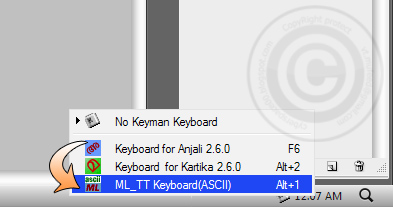
ടൈപ്പ് ചെയ്യുന്നതിന് മുമ്പ് സിസ്റ്റം ട്രേ ഒന്ന് ശ്രദ്ധിക്കൂ...നാം നേരത്തെ ഓപ്പണ്‍ ചെയ്ത കീമാന്‍ പ്രോഗ്രാം ഇവിടെ ഒരു ഐക്കണ്‍ ആയി കിടക്കുകയാണ്. ഈ ഐക്കണില്‍ ക്ലിക്ക് ചെയ്യുക.


അപ്പോള്‍ കിട്ടുന്ന ലിസ്റ്റില്‍ നിന്നും ML_TT Keyboard(ASCII) സെലക്റ്റ് ചെയ്യുക.


ആപ്പോള്‍ കീമാന്‍ ഐക്കണ്‍ മാറിയതായി കാണാം. ഈ ഐക്കണ്‍ ആക്റ്റീവ് ആയി നില്‍ക്കുമ്പോള്‍ മാത്രമേ നമുക്ക് മലയാളം ടൈപ്പ് ചെയ്യാന്‍ സാധിക്കൂ...


ഇനി ടൈപ്പിങ് തുടങ്ങുന്നതിന് മുമ്പ് നാം നേരത്തെ ഇന്‍സ്റ്റാള്‍ ചെയ്ത് വെച്ച ഏതെങ്കിലും ഒരു ഫോണ്ട് സെലക്റ്റ് ചെയ്യുക.


ഇനി ബ്ലാങ്ക് ഡോക്യുമെന്‍റിലെ ഏതെങ്കിലും ഒരു സ്ഥലത്ത് ക്ലിക്ക് ചെയ്ത് മംഗ്ലീഷില്‍ ടൈപ്പ് ചെയ്ത് നോക്കൂ...

കീമാന്‍ ഓഫ് ചെയ്യണമെങ്കില്‍ സിസ്റ്റം ട്രേയിലെ ഐക്കണില്‍ ക്ലിക്ക് ചെയ്ത് No Keyman Keyboard സെലക്റ്റ് ചെയ്താല്‍ മതി.


മൈക്രോസൊഫ്റ്റ് വേഡിലും ഇതു പോലെ ടൈപ്പ് ചെയ്യാവുന്നതാണ്. സംശയങ്ങള്‍ ഉണ്ടെങ്കില്‍ ചോദിക്കുക. അത് വഴി എനിക്കും പഠിക്കം.


മംഗ്ലീഷ് ടൈപ്പിങ് സഹായി


read more

Friday, June 22, 2012

ഫയലുകള്‍ ഇമേജില്‍ ഒളിപ്പിക്കാം...!

, by Mufeed | tech tips

നോട്ട് പാഡ് ഉപയോഗിച്ച് ഫയലുകള്‍ ഒളിപ്പിക്കുന്ന രീതി കഴിഞ്ഞ പോസ്റ്റില്‍ വ്യക്തമാക്കിയിരുന്നു. അത് ഇവിടെ കാണാം.
ഇന്ന് നമുക്ക് ഒരു ഇമേജില്‍ ഫയലുകള്‍ ഒളിപ്പിക്കുന്ന രീതി പഠിക്കാം. അറിയാത്തവര്‍ക്ക് വേണ്ടിയാണ് ഇത് ഇവിടെ പറയുന്നത്. അറിയാവുന്നവര്‍ ക്ഷമിക്കുക.

ആദ്യമായി ഒരു ഫോള്‍ഡര്‍ ക്രിയേറ്റ് ചെയ്യുക. ചെയ്യാന്‍ എളുപ്പത്തിന് സി ഡ്രൈവില്‍ തന്നെ (ഡെസ്ക്ടോപ്പില്‍ അല്ല) ഫോള്‍ഡര്‍ നിര്‍മിക്കുക.
ഞാന്‍ Test എന്ന് പേര് നല്‍കിയിരിക്കുന്നു.


ഇനി ഈ ഫോള്‍ഡറിലേയ്ക്ക് നമുക്ക് എന്‍ക്രിപ്റ്റ് ചെയ്യേണ്ട ഫയലുകളും, ഏത് ചിത്രത്തിലേക്കാണോ ചെയ്യേണ്ടത്, ആ ചിത്രവും കോപ്പി ചെയ്തിടുക.


ഇനി വിന്‍ റാര്‍ എന്ന ഉപയോഗിച്ചാണ് കളി. ഈ സോഫ്റ്റ് വെയര്‍ ഇല്ലാത്തവര്‍ താഴെ ഡൌണ്‍ലോഡ് ബട്ടണ്‍ അമര്‍ത്തി വിന്‍ റാര്‍ ഡൌണ്‍ലോഡ് ചെയ്യുക.


ഡൌണ്‍ലോഡ് ചെയ്ത് ഇന്‍സ്റ്റാള്‍ ചെയ്യുക.

ഇനി എന്‍ക്രിപ്റ്റ് ചെയ്യേണ്ട ഫയലുകള്‍ എല്ലാം സെലക്റ്റ് ചെയ്യുക. 


ഇനി ഇതില്‍ ഏതെങ്കിലും ഒരു ഫയലില്‍ റൈറ്റ് ക്ലിക്ക് ചെയ്ത് Add to "Test.rar"  എന്ന് സെലെക്റ്റ് ചെയ്യുക.


ഇപ്പോള്‍ Test.rar എന്ന ഒരു ഫയല്‍ ഉണ്ടായിക്കഴിഞ്ഞു.


ഇനി Start --> Run --> cmd --> OK


ഇപ്പോള്‍ കമാന്‍ഡ് പ്രൊംപ്റ്റ് നില്‍ക്കുന്നത് യൂസറ് ഫോള്‍ഡറില്‍ ആയിരിക്കും. അതായത്, C:\Documents and Settings\Administrator> എന്ന ക്രമത്തിലായിരിക്കും. ഇത് നമ്മുടെ Test എന്ന ഫോള്‍ഡറിലേക്ക് മാറണം. അതിനായി cd.. എന്ന് ടൈപ്പ് ചെയ്ത് എന്‍റര്‍ അമര്‍ത്തുക. ഒന്നും കൂടി cd.. എന്ന് ടൈപ്പ് ചെയ്ത് എന്‍റര്‍ ചെയ്യുക. ഇപ്പോള്‍ സി ഡ്രൈവില്‍ എത്തിക്കഴിഞ്ഞു.


ഇപ്പോള്‍ സി ഡ്രൈവിലാണ് നില്‍ക്കുന്നത്. നമ്മുടെ Test എന്ന ഫോള്‍ഡര്‍ നില്‍ക്കുന്നതും ഈ ഡയറക്റ്ററിയില്‍ തന്നെയാണ്. അത് കൊണ്ട് നമുക്ക് ആ ഫോള്‍ഡറിലേയ്ക്ക് കയറാം.

cd test എന്ന് ടൈപ്പ് ചെയ്ത് എന്‍റര്‍ ചെയ്യുക.


copy/b Image.jpg + Test.rar Image.jpg എന്ന് ടൈപ്പ് ചെയ്ത് എന്‍റര്‍ അമര്‍ത്തുക.
Image.jpg എന്നത് ഏത് ചിത്രത്തിലേക്കാണോ എന്‍ക്രിപ്റ്റ് ചെയ്യേണ്ടത്, ആ ചിത്രത്തിന്‍റെ പേര് ആണ് എക്സ്റ്റന്‍ഷ്നോടെ നല്‍കേണ്ടത്.


അപ്പോള്‍ മേലെക്കാണുന്നത് പോലെ വരും.

ഇനി മറ്റു ഫയലുകളെല്ലാം തന്നെ ഡിലീറ്റ് ചെയ്ത് നോക്കാം.


ഇപ്പോള്‍ ഒരു ചിത്രം മാത്രമായി. ഇതിലാണ് നമ്മള്‍ നേരത്തെ ഈ ഫോള്‍ഫറിലേക്ക് കോപ്പി ചെയ്ത ഫയലുകളൊക്കെ ഇരിക്കുന്നത്. ഇനി അവ എങ്ങനെ കാണാം എന്ന് നോക്കാം.

ചിത്രത്തില്‍ റൈറ്റ് ക്ലിക്ക് ചെയ്ത് Open with --> WinRAR Archiver സെലക്റ്റ് ചെയ്യുക.


ഇപ്പോള്‍ നമ്മള്‍ നേരത്തെ എന്‍ക്രിപ്റ്റ് ചെയ്ത ഫയലുകള്‍ എല്ലാം കാണാം. ആവശ്യമായവ റൈറ്റ് ക്ലിക്ക് ചെയ്ത് പുറത്തേക്ക് എക്സ്ട്രാക്റ്റ് ചെയ്തെടുക്കാം.


നിങ്ങളുടെ അഭിപ്രായമാണ് എന്‍റെ പ്രചോദനവും. ദയവായി അഭിപ്രായങ്ങള്‍ അറിയിക്കുക... നന്ദി..
read more

Thursday, June 21, 2012

നോട്ട്പാഡ് ഉപയോഗിച്ച് ഫയലുകള്‍ ലോക്ക് ചെയ്യാം...

, by Mufeed | tech tips

കൂട്ടുകാരെ,
 ഇന്ന് ഞാന്‍ ഇവിടെ നിങ്ങളുമായി പങ്ക് വെയ്ക്കുന്നത് നോട്ട്പാഡ് ഉപയോഗിച്ച് എങ്ങനെ ഫയലുകളും ഫോള്‍ഡറുകളും ലോക്ക് ചെയ്യാം എന്നതാണ്. ഈ ട്രിക്ക് ഉപയോഗിച്ച് നമുക്ക് ഏത് ഫയലുകളും, ഫോള്‍ഡറുകളും സുരക്ഷിതമായി ഒളിപ്പിക്കാം. പാസ് വേര്‍ഡോട് കൂടിത്തന്നെ. ഇതിന് മറ്റു സോഫ്റ്റ് വെയറുകള്‍ ഒന്നും തന്നെ ഉപയോഗിക്കണ്ട എന്നത് കൊണ്ട് ഏറ്റവും ലളിതമായും സുരക്ഷിതമായും മറ്റാര്‍ക്കും കണ്ടുപിടിക്കാന്‍ കഴിയാത്തവണ്ണം ഫയലുകള്‍ ലോക്ക് ചെയ്ത് വെയ്ക്കാം.

ആദ്യമായി Start -> All Programs -> Accessories -> Notepad എന്ന ക്രമത്തില്‍ നോട്ട്പാഡ് ഓപ്പണ്‍ ചെയ്യുക. ശേഷം താഴെ കാണുന്ന കോഡ് അതേ പോലെ നോട്ട്പാഡിലേയ്ക്ക് കോപ്പി ചെയ്തിടുക.

cls
@ECHO OFF
title Folder Locker Brought to u by cyberspace00.blogspot.in
if EXIST "Control Panel.{21EC2020-3AEA-1069-A2DD-08002B30309D}" goto UNLOCK
if NOT EXIST Locker goto MDLOCKER
:CONFIRM
echo Are you sure and want to Lock the folder(Y/N)
set/p "cho=>"
if %cho%==Y goto LOCK
if %cho%==y goto LOCK
if %cho%==n goto END
if %cho%==N goto END
echo Invalid choice.
goto CONFIRM
:LOCK
ren Locker "Control Panel.{21EC2020-3AEA-1069-A2DD-08002B30309D}"
attrib +h +s "Control Panel.{21EC2020-3AEA-1069-A2DD-08002B30309D}"
echo Folder locked successfuly
goto End
 :UNLOCK
echo Enter password to Unlock folder
set/p "pass=>"
if NOT %pass%==mufeed goto FAIL
attrib -h -s "Control Panel.{21EC2020-3AEA-1069-A2DD-08002B30309D}"
ren "Control Panel.{21EC2020-3AEA-1069-A2DD-08002B30309D}" Locker
echo Folder Unlocked successfully
goto End
:FAIL
echo Invalid password
goto end
:MDLOCKER
md Locker
echo Locker created successfully
goto End
:End


നമുക്ക് വേണ്ട പാസ് വേഡ് ഇവിടെ നിന്ന് തന്നെ മാറ്റാന്‍ സാധിക്കും. അതിനായി “if NOT %pass%==mufeed goto FAIL“  ഈ വരിയിലെ mufeed മാത്രം മാറ്റി ആവശ്യമുള്ള പാസ് വേഡ് നല്‍കുക. ഒരുദാഹരണം താഴെ,


ശേഷം ഫയല്‍ സേവ് ചെയ്യുക. സേവ് ചെയ്യുമ്പോള്‍ ശ്രദ്ധിക്കേണ്ട ഒരു കാര്യം, പേരിന്‍റെ അവസാനം .bat എന്ന് കൂടി ചേര്‍ക്കുക.


തുടര്‍ന്ന് സേവ് ബട്ടണ്‍ ക്ലിക്ക് ചെയ്ത് സേവ് ചെയ്യുക.

ഇപ്പോള്‍ നമ്മള്‍ സേവ് ചെയ്തത് .bat എന്ന ഫോര്‍മാറ്റിലാണ്. എന്നാല്‍ മറ്റുള്ളവര്‍ക്ക് ഈ ഫയല്‍ എളുപ്പത്തില്‍ എഡിറ്റ് ചെയ്യാനും, പാസ് വേഡ് കണ്ടെത്താനും സാധിക്കും. അത് തടയാന്‍ വേണ്ടി ഈ ഫയലിനെ ഒരു exe ഫയല്‍ ആക്കി കണ്‍വെര്‍ട്ട് ചെയ്യുകയാണ് വേണ്ടത്. താഴെ ഡൌണ്‍ലോഡ് ബട്ടണ്‍ ക്ലിക്ക് ചെയ്ത് കണ്‍വര്‍ട്ടര്‍ ഡൌണ്‍ലോഡ് ചെയ്യാം.


ശേഷം പ്രോഗ്രാം ഓപ്പണ്‍ ചെയ്യുക. 


Browse ബട്ടണ്‍ ക്ലിക്ക് ചെയ്യുക.

നേരത്തെ സേവ് ചെയ്ത് വെച്ച് ബാച് ഫയല്‍ സെലക്റ്റ് ചെയ്ത് ഓപ്പണ്‍ ക്ലിക്ക് ചെയ്യുക.


Compile ബട്ടണ്‍ ക്ലിക്ക് ചെയ്യുക.

ഇപ്പോള്‍ ബാച് ഫയലിന്‍റെ കൂടെത്തന്നെ മറ്റൊരു ഇ.എക്സ്.സി ഫയലും കൂടെ കാണാം. ഇനി ബാച് ഫയല്‍ ഡിലീറ്റ് ചെയ്യാവുന്നതാണ്.

ഇനി ഈ exe ഫയല്‍ ഓപ്പണ്‍ ചെയ്യാം.

ഫയല്‍ ഓപ്പണ്‍ ചെയ്ത് കഴിയുമ്പോള്‍ Locker എന്ന ഒരു ഫോള്‍ഡര്‍ തനിയേ ഉണ്ടാകും.

ഈ ഫോള്‍ഡറിലേക്ക് നമുക്ക് ലോക്ക് ചെയ്യേണ്ട ഫയലുകളും ഫോള്‍ഡറുകളും കോപ്പി ചെയ്തിടുക. ശേഷം file hider ഒന്നു കൂടെ ഓപ്പണ്‍ ചെയ്യുക.


y എന്ന് ടൈപ്പ് ചെയ്ത് എന്‍റര്‍ കീ അമര്‍ത്തുക. 

അപ്പോള്‍ ലോക്കര്‍ എന്ന ഫോള്‍ഡര്‍ ഹൈഡ് ആയിട്ടുണ്ടാകും.

ഇനി ലോക്ക് ചെയ്ത ഫയലുകള്‍ കാണണമെങ്കില്‍  file hider എന്ന ഫയല്‍ തുറന്ന് പാസ് വേഡ് ടൈപ്പ് ചെയ്ത് എന്‍റര്‍ അമര്‍ത്തിയാല്‍ മതിയാകും.


ഇങ്ങനെ ചെയ്യുമ്പോള്‍ ലോക്കര്‍ ഫോള്‍ഡര്‍ വീണ്ടും പ്രത്യക്ഷമാവുകയും ആവശ്യമുള്ള ഫയലുകള്‍ കൈകാര്യം ചെയ്യാനും പുതിയവ കോപ്പി ചെയ്യാനും ഒക്കെ കഴിയും, തുടര്‍ന്ന് ഈ ഫയല്‍ തുറന്ന് y എന്ന് ടൈപ്പ് ചെയ്ത് എന്‍റര്‍ ചെയ്താല്‍ മാത്രം മതി ലോക്കര്‍ ഹൈഡ് ആവാന്‍....
എങ്ങെനെയുണ്ട് ഈ വിദ്യ? 
ഇഷ്ടപ്പെട്ടെങ്കിലും ഇല്ലെങ്കിലും അഭിപ്രായം അറിയിക്കാന്‍ മറക്കരുതേ...

read more

Wednesday, May 23, 2012

വിന്‍ഡോസ് 7 ഇന്‍സ്റ്റലേഷന്‍ ഫുള്‍ ...

, by Mufeed | tech tips


           മൈക്രോസോഫ്റ്റ് എന്ന് കേള്‍ക്കാത്തവര്‍ ഇന്നുണ്ടാകില്ല. പ്രതേകിച്ച് വിന്‍ഡോസ് എന്ന്. മൈക്രോസോഫ്റ്റ് കമ്പനി പുറത്തിറക്കുന്ന ഓപ്പറേറ്റിങ് സിസ്റ്റമാണ് വിന്‍ഡോസ് എന്നും നമുക്കറിയാം.
കമ്പ്യൂട്ടര്‍ രംഗത്ത് വളരെയധികം ജനപ്രീതിയാര്‍ജിച്ചിട്ടുള്ള ഓപ്പറേറ്റിങ്ങ് സിസ്റ്റമാണ് വിന്‍ഡോസ്. മറ്റു ഓപ്പറേറ്റിങ്ങ് സിസ്റ്റങ്ങളുമായി താരതമ്യം ചെയ്യുമ്പോള്‍ ഏറ്റവും കൂടുതല്‍ ഉപയോഗിക്കുന്നതും വിന്‍ഡോസ് തന്നെ.
Operating System usage Statitics
മുകളില്‍ കൊടുത്ത പൈ ഡയഗ്രത്തില്‍ നിന്നും ഏകദേശം 75 ശതമാനത്തോളം ആളുകള്‍ വിന്‍ഡോസ് ഉപയോഗിക്കുന്നവരാണെന്ന് കാണാം.
An example for a CUI Screen.
ടൈപ്പ് ചെയ്ത് നല്‍കുന്ന നിര്‍ദ്ദേശങ്ങള്‍ക്കനുസരിച്ച് പ്രവര്‍ത്തിക്കുന്ന (Command User Interface) MS DOS ആയിരുന്നു മൈക്രോസോഫ്റ്റില്‍ നിന്ന് ലഭിച്ച ആദ്യ ഓപറേറ്റിങ് സിസ്റ്റം. അതു കഴിഞ്ഞ് 1985-ല്‍ മൈക്രോസോഫ്റ്റ്, അവരുടെ ആദ്യ ഗ്രാഫിക്കല്‍ യൂസര്‍ ഇന്‍റര്‍ഫേസില്‍ അധിഷ്ഠിതമായ വിന്‍ഡോസ് 1.0 പുറത്തിറക്കി. എന്നാല്‍ ആപ്പിള്‍ കമ്പനിയുടെ മാക്കിന്തോഷ് ആയിരുന്നു GUI (Graphical User Interface) ഓപറേറ്റിങ്ങ് സിസ്റ്റം ആദ്യമായി പുറത്തിറക്കിയത്.
തുടര്‍ന്നങ്ങോട്ട് വിന്‍ഡോസ് 3.1, വിന്‍ഡോസ് 95, വിന്‍ഡോസ് 98, വിന്‍ഡോസ് ME, വിന്‍ഡോസ് NT server, വിന്‍ഡോസ് 2000, വിന്‍ഡോസ് XP, വിന്‍ഡോസ് 2003 server, വിന്‍ഡോസ് vista, വിന്‍ഡോസ് 7 തുടങ്ങി പല വേര്‍ഷനുകളിലും വിന്‍ഡോസ് പുറത്തിറങ്ങി. എല്ലാം ജനം ഇരു കൈയും നീട്ടി സ്വീകരിച്ചു. ഇപ്പോഴിതാ വിന്‍ഡോസ് 8 ഉം വരാന്‍ പോകുന്നു. ഡവലപ്പര്‍ വേര്‍ഷന്‍ ലഭ്യമായിത്തുടങ്ങി.
 വിന്‍ഡോസ് എക്സ്.പി യ്ക്ക് വര്‍ദ്ധിച്ച ജനപിന്തുണ ലഭിച്ചപ്പോള്‍ വിന്‍ഡോസ് വിസ്റ്റയ്ക്ക് വേണ്ടത്ര പ്രാധ്യാന്യം ലഭിക്കാതെ പോയി. പക്ഷേ ആ കുറവ് വിന്‍ഡോസ് 7നോട് കൂടെ മൈക്രോസോഫ്റ്റ് നികത്തുകയായിരുന്നു. വരാന്‍ പോകുന്ന വിന്‍ഡോസ് 8 നോടുള്ള പ്രതികരണം എങ്ങനെയെന്ന് കാണാന്‍ കാത്തിരിക്കാം.
കാര്യങ്ങള്‍ ഇങ്ങനെയൊക്കെയായാലും ഓപ്പറേറ്റിങ്ങ് സിസ്റ്റം പ്രൊസസറില്ലാത്ത കമ്പ്യൂട്ടര്‍ പോലെയാണ്‍. :) അത് കൊണ്ട് തന്നെ ഓപ്പറേറ്റിങ് സിസ്റ്റം ഇന്‍സ്റ്റാളിങ്ങ് ഒരു കമ്പ്യൂട്ടര്‍ ഉഭയോക്താവ് എന്ന നിലയില്‍ നാം അറിഞ്ഞിക്കല്‍ നിര്‍ബന്ധമാണ്.
                                        കമ്പ്യൂട്ടറില്‍ അല്പം ‘മുന്തിയ ഇനം’ വൈറസ് കയറി ഓപ്പറേറ്റിങ് സിസ്റ്റം ലോഡ് ആവാതെ വന്നാലോ, അത്യാവശ്യമായി ഫോര്‍മാറ്റ് ചെയ്ത് റീ-ഇന്‍സ്റ്റാള്‍ ചെയ്യാനോ ആവശ്യമായി വരുമ്പോഴോ അടുത്ത കമ്പ്യൂട്ടര്‍ ഷോപ്പില്‍ നിന്ന് ടെക്നീഷ്യനെ വിളിച്ച് ചെയ്യിക്കുന്നവരാണ് നമ്മില്‍ അധികവും. പോകുമ്പോള്‍ ഒരു ഇരുനൂറ് രൂപ അയാളുടെ പോകറ്റിലും ആയിട്ടുണ്ടാകും. :)
ഇതൊക്കെ വല്യ സംഗതിയാണെന്നാണ് പലരുടേയും തോന്നല്‍. എന്നാല്‍ ഒരു ഓപറേറ്റിങ് സിസ്റ്റത്തിന്‍റെ ബൂട്ടബ്ള്‍ സി.ഡി ഉണ്ടെങ്കില്‍ നമുക്ക് വളരെ എളുപ്പത്തില്‍ ഇതും ചെയ്യാം. കൂടിയാല്‍ ഒരു മണിക്കൂര്‍ മാത്രമേ സമയം എടുക്കൂ. എന്നാല്‍ വിന്‍ഡോസ് 7 ഇന്‍സ്റ്റാള്‍ ചെയ്യാന്‍ പ്രതേകിച്ച് പരിഞ്ജാനമൊന്നും വേണ്ട. മുഴുവന്‍ GUI ആയത് കൊണ്ട് തന്നെ. മാത്രമല്ല, സമയവും കുറവാണ്.
               
              എന്നാലും ഇന്ന് ഏറ്റവും കൂടുതല്‍ ഉപയോഗിക്കുന്ന ഒ.എസ് ആയത് കൊണ്ടും പലര്‍ക്കും അറിയാത്തത് കൊണ്ടു സ്ക്രീന്‍ ഷോട്ടുകളുടെ സഹായത്തോടെ നമുക്ക് വിന്‍ഡോസ് 7 ഇന്‍സ്റ്റാളിങ്ങ് പഠനം തുടങ്ങാം.

വിന്‍ഡോസ് 7 ഇന്‍സ്റ്റലേഷന്‍.


ആവശ്യമായവ
1 GHz or faster 32-bit (x86) or 64-bit (x64) processor 
1 GB of RAM (32-bit) ( 2 GB recommended)
16 GB available disk space (32-bit) / 20 GB (64-bit) 
DirectX 9 graphics processor with WDDM 1.0 or higher driver 
DVD-compatible drive
Windows 7 Bootable DVD

ഡിവിഡി സ്വന്തമായി ഇല്ലെങ്കില്‍ താഴെ കാണുന്ന ലിങ്കില്‍ ക്ലിക്ക് iso ഫയല്‍ ഡൌണ്‍ലോഡ് ചെയ്ത് ഒരു ബ്ലാങ്ക് ഡിവിഡിയിലേക്ക് റൈറ്റ് ചെയ്തെടുക്കുക. 2 ജി ബി ഉണ്ട് കെട്ടോ

ഇന്‍സ്റ്റാളിങ് തുടങ്ങുന്നതിന് മുമ്പ് ഏതെങ്കിലും ഒരു ഡ്രൈവ് (മിനിമം 16 ജി.ബി) ഫോര്‍മാറ്റ് ചെയ്ത് ബ്ലാങ്ക് ആക്കി വെക്കുക.
ആദ്യത്തെ ഓപ്പറെറ്റിങ് സിസ്റ്റം വേണ്ട എന്നുണ്ടെങ്കില്‍ ഒന്നും ചെയ്യേണ്ടതില്ല.
 ബ്ലാങ്ക് ഹാര്‍ഡ് ഡിസ്ക് ആണെങ്കില്‍ ഒന്നും ചെയ്യേണ്ടതില്ല.

അപ്പോള്‍ തുടങ്ങാം,


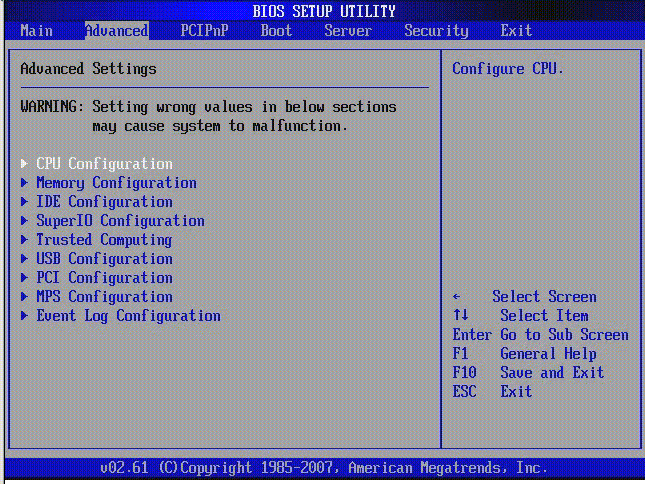
     ബൂട്ടബ്ള്‍ ഡി.വി.ഡി ഡ്രൈവിലേക്ക് ഇന്‍സെര്‍ട്ട് ചെയ്ത ശേഷം ബയോസ് സെറ്റിങ്സില്‍ എത്തുക. മിക്കവാറും എല്ലാ മദര്‍ബോര്‍ഡുകള്‍ക്കും ബൂട്ട് ചെയ്ത് വരുമ്പോള്‍ ‘ഡിലീറ്റ്’ അമര്‍ത്തിയാല്‍ മതിയാകും. ബയോസ് സെറ്റിങ്സില്‍ first boot device, CD ROM ആക്കി മാറ്റി F10 (ചില മദര്‍ബോര്‍ഡുകളില്‍ മാറ്റമുണ്ടാകാം) അമര്‍ത്തി സേവ് ചെയ്യുക. 

രണ്ട് വ്യത്യസ്ത മദര്‍ബോര്‍ഡുകളുടെ ബയോസ് സെറ്റിങ്സ് സ്ക്രീന്‍ ഷോട്ട് ആണ് താഴെ കാണിച്ചിരിക്കുന്നത്.

1
2
1. Advanced Bios Features സെലെക്റ്റ് ചെയ്ത് ഫസ്റ്റ് ബൂട്ട് ഡിവൈസില്‍ ക്ലിക്ക് ചെയ്ത് കിട്ടുന്ന ലിസ്റ്റില്‍ നിന്ന് സി.ഡി റോം സെലെക്റ്റ് ചെയ്ത് F10 അമര്‍ത്തി, Y ടൈപ്പ് ചെയ്ത് എന്‍റര്‍ അമര്‍ത്തുക.


2. ആരോ കീ ഉപയോഗിച്ച് Boot  ടാബില്‍ എത്തുക. ബൂട്ട് മെനുവില്‍ നിന്നും ഫസ്റ്റ് ബൂട്ട് ഡിവൈസ് സിഡി റോം അക്കി, F10 അമര്‍ത്തി OK യില്‍ എന്‍റര്‍ ചെയ്യുക.


ഇപ്പോള്‍ സിസ്റ്റം റീസ്റ്റാര്‍ട്ട് ആവും. press any key to boot from DVD മെസേജ് വന്നാല്‍ കീബോര്‍ഡില്‍ ഏതെങ്കിലും ഒരു കീ അമര്‍ത്തുക.

Step-1


ഏതെങ്കിലും ഒരു കീ അമര്‍ത്തുക.

ശേഷം....

Step-2


1

Step - 3


2


Step - 4

3

ഭാഷ ഡീഫോള്‍ട്ടായി ഇംഗ്ലീഷ് ആയിരിക്കും. നെക്സ്റ്റ് ക്ലിക്ക് ചെയ്യുക.

Step - 5


4

Install now ബട്ടണ്‍  ക്ലിക്ക് ചെയ്യുക.

Step - 6


5

setup is starting

Step - 7

install windows ഡയലോഗ് ബോക്സ് പ്രത്യക്ഷപ്പെടുന്നു.

6

I accept the lincense terms ടിക് ചെയ്ത് നെക്സ്റ്റ് ക്ലിക്ക് ചെയ്യുക.

Step - 8


7

Upgrade സെലെക്റ്റ് ചെയ്യുക. ഓരോ ഓപ്ഷനുകളും വെവ്വേറെ ചെയ്യണമെങ്കില്‍ മാത്രം കസ്റ്റം സെലെക്റ്റ് ചെയ്താല്‍ മതി. 

Step - 9


8

വിന്‍ഡോസ് ഇന്‍സ്റ്റാള്‍ ചെയ്യേണ്ട ലൊക്കേഷന്‍ ചോദിച്ചു കൊണ്ടുള്ള ഡയലോഗ് ബോക്സാണ് ഇത്. ഇവിടെ ആകെ ഒരു ഡ്രൈവ് മാത്രമേ ഉള്ളൂ. എന്നല്‍ നമ്മള്‍ ചെയ്യുമ്പോള്‍ മുമ്പ് ഉപയോഗിച്ചിരുന്ന ഓപ്പറേറ്റിങ് സിസറ്റത്തില്‍ ക്രിയേറ്റ് ചെയ്ത് വെച്ച ഡ്രൈവുകള്‍ കാണാം. Drive Options (advanced) ല്‍ ക്ലിക്ക് ചെയ്യുക.

Step -  10

9

 സ്റ്റെപ്പില്‍ അല്പം ശ്രദ്ധിച്ചില്ലെങ്കില്‍ പിന്നെ ദുഖിച്ചിട്ട് കാര്യമുണ്ടാകില്ല. കാരണം കമ്പ്ലീറ്റ് ഡാറ്റയും പോകാന്‍ ഒറ്റ ക്ലിക്ക് മതിയാകും.
a. ആദ്യം ഉപയോഗിച്ചു കൊണ്ടിരുന്ന ഓപ്പറേറ്റിങ് സിസ്റ്റത്തില്‍ ക്രിയേറ്റ് ചെയ്ത ഡ്രൈവുകള്‍ നിങ്ങള്‍ ഇന്‍സ്റ്റാള്‍ ചെയ്യുമ്പോള്‍ കാണും. ആദ്യം പറഞ്ഞതനുസരിച്ച് ഫോര്‍മാറ്റ് ചെയ്തു വെച്ച ഡ്രൈവ് സെലെക്റ്റ് ചെയ്ത് ഫോര്‍മാറ്റ് ബട്ടണ്‍ അമര്‍ത്തി നെക്സ്റ്റ് ക്ലിക്ക് ചെയ്യാം. ആ ഡ്രൈവിലേക്ക് വിന്‍ഡോസ് സെവെന്‍ ഇന്‍സ്റ്റാള്‍ ആയിക്കൊള്ളും. രണ്ട് ഓപ്പറേറ്റിങ് സിസ്റ്റം ഉപയോഗിക്കേണ്ടവര്‍ക്ക് ഈ മാര്‍ഗം സ്വീകരിക്കാം
b. മറ്റു ഓപ്പറേറ്റിങ് സിസ്റ്റം (ഉദാ : എക്സ് പി) മാറ്റി ആണ് വിന്‍ 7 ഇന്‍സ്റ്റാള്‍ ചെയ്യാന്‍ ഉദ്ദേശിക്കുന്നതെങ്കില്‍ എക്സ് പി ഇന്‍സ്റ്റാള്‍ ചെയ്ത ഡ്രൈവ് സെലെക്റ്റ് ചെയ്ത് ഫോര്‍മാറ്റ് ക്ലിക്ക് ചെയ്ത് ഒകെ കൊടുത്ത് ഫോര്‍മാറ്റ് ആയിക്കഴിഞ്ഞാല്‍ ആ ഡ്രൈവ് തന്നെ സെലെക്റ്റ് ചെയ്ത് ( മിക്കവാറും C ഡ്രൈവ് ആയിരിക്കും) നെക്സ്റ്റ് സ്റ്റെപ്പിലേക്ക് പോകാം. 
c. ബ്ലാങ്ക് ഹാര്‍ഡ് ഡിക്സ് ആണെങ്കില്‍ സ്ക്രീന്‍ ഷോട്ടിലെ അതേ പോലെയായിരിക്കും കാണിച്ചിട്ടുണ്ടാവുക. New ബട്ടണ്‍ ക്ലിക്ക് ചെയ്ത് ഡ്രൈവിന് വേണ്ട സൈസ് ടൈപ്പ് ചെയ്ത് നമുക്ക് വേണ്ട ഡ്രൈവുകള്‍ ക്രിയേറ്റ് ചെയ്ത് വെയ്ക്കാം. ആദ്യം തന്നെ കുറഞ്ഞ സൈസില്‍ (4 ഡ്രൈവുകളാണ് വേണ്ടതെങ്കില്‍ ഇവിടെ 5 ജിബി കപ്പാസിറ്റിയില്‍) ഒരു ഡ്രൈവ് ക്രിയേറ്റ് ചെയ്യുക. ശേഷം പാര്‍ട്ടീഷന്‍ ചെയ്യാതെ കിടക്കുന്ന സ്ഥലത്ത് വീണ്ടും ന്യൂ ക്ലിക്ക് ചെയ്ത് ഡ്രൈവുകള്‍ ഉണ്ടാക്കാം. ശേഷം വിന്‍ഡോസ് 7 ഇന്‍സ്റ്റാള്‍ ചെയ്യാന്‍ ഉദ്ദേശിക്കുന്ന ഡ്രൈവ് ഒന്ന് ഫോര്‍മാറ്റ് ചെയ്ത് നെക്സ്റ്റ് ക്ലിക്ക് ചെയ്യാം.

Step - 11


10

തുടര്‍ന്ന് വരുന്ന വിന്‍ഡോയില്‍ നമ്മള്‍ പ്രതേകിച്ച് ഒന്നും ചെയ്യേണ്ടതില്ല. നേരത്തെ സെലെക്റ്റ് ചെയ്ത ഡ്രൈവ് പാര്‍ട്ടീഷനിലേക്ക് ഫയലുകള്‍ കോപ്പി ചെയ്യുന്നു.

Step - 12


11

ഇവിടെയും നമ്മള്‍ ഒന്നും ചെയ്യേണ്ടതില്ല. കോപ്പി ചെയ്ത ഫയലുകള്‍ എക്സ്പാന്‍ഡ് ചെയ്യുകയാണ്. കുറച്ച് സമയം എടുക്കും.

Step - 13


12

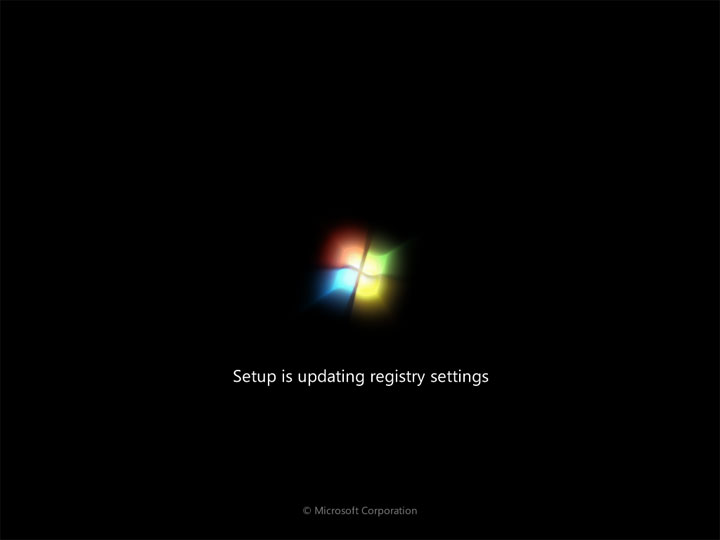
Installing features and Updates...

Step - 14

13

ഓട്ടോമാറ്റിക് ആയി റീസ്റ്റാര്‍ട്ട് വിന്‍ഡോ വരുന്നു. റീസ്റ്റാര്‍ട്ട് നൌ ബട്ടണ്‍ ക്ലിക്ക് ചെയ്ത് പെട്ടന്ന് റീസ്റ്റാര്‍ട്ട് ചെയ്യാം.

റീസ്റ്റാര്‍ട്ട് ആയി വരുമ്പോള്‍ ആദ്യം പറഞ്ഞത് പോലെ ഡിലീറ്റ് കീ അമര്‍ത്ത് ബയോസ് സെറ്റിങ്സില്‍ എത്തുക. ഫസ്റ്റ് ബൂട്ട് ഡിവൈസ് HDD, HDD sata ഇവിയില്‍ ഏതെങ്കിലും ആക്കി സേവ് ചെയ്യുക (F10, Y/OK)

ഒന്നു കൂടെ റീസ്റ്റാര്‍ട്ട് ആവും.

Step - 15

താഴെ പറയുന്ന സ്റ്റെപ്പുകളില്‍ ഒന്നും ചെയ്യേണ്ടതില്ല.

14


Step - 16


15

Step - 17


16

Step - 18


17

ഒന്നു കൂടെ റീസ്റ്റാര്‍ട്ട് ആവും. ഒന്നും ചെയ്യേണ്ടതില്ല.

Step - 19

റീസ്റ്റാര്‍ട്ടിന് ശേഷം..


19

വിന്‍ഡോസ് 7 ലോഗോണ്‍ സ്ക്രീന്‍...

Step - 20


20

Setup is preparing your computer fir first use... installation not completed... please wait...

Step - 21


21

ആവശ്യമായ ഭാഗങ്ങള്‍ ഫില്‍ ചെയ്യുക. next ക്ലിക്ക് ചെയ്യുക.

Step - 22


22

വിന്‍ഡോസിന്‍റെ ലോഗോണ്‍ സമയത്ത് പാസ് വേഡ് ചോദിക്കണമെങ്കില്‍ ഇവിടെ പാസ് വേഡ് ടൈപ്പ് ചെയ്ത് നല്‍കാം. അല്ലെങ്കില്‍ പിന്നെ നല്‍കിയാലും മതി. നെക്സ്റ്റ് ക്ലിക്ക് ചെയ്യുക.

Step - 23

23

പ്രൊഡക്റ്റ് കീ അറിയാമെങ്കില്‍ പ്രൊഡക്റ്റ് കീ നല്‍കുക. നെക്സ്റ്റ് ക്ലിക്ക് ചെയ്യുക.

Step - 24


24

തല്‍കാലം Ask me later ല്‍ ക്ലിക്ക് ചെയ്യുക.

Step - 25


25

ടൈം സോണ്‍ ഇന്ത്യ :  (GMT +05:30) Chennai, Kolkata, Mumbai, New Delhi
ഡേറ്റ്, ടൈം അഡ്ജസ്റ്റ് ചെയ്ത് നെക്സ്റ്റ് ക്ലിക്ക് ചെയ്യുക.

Step - 26


26

Home network സെലെക്റ്റ് ചെയ്യുക.

Step - 27


27

wait a few seconds...

Step - 28


28

wait...

Step - 29


29

വിന്‍ 7 വെല്‍കം സ്ക്രീന്‍...

Step - 30

30


Preparing you desktop...


വിന്‍ഡോസ് സെവെന്‍ ഡെസ്ക്ടോപ്


31


ഇന്‍സ്റ്റലേഷന്‍ പൂര്‍ത്തിയായിക്കഴിഞ്ഞിരിക്കുന്നു...  ഇനി ഉപയോഗിച്ചു തുടങ്ങാം...
ഈ ടൂട്ടോറിയല്‍ എന്‍റെ കഴിവിന്‍റെ പരമാവധി ലഘുവാക്കാനും, വേഗത്തില്‍ മനസ്സിലാക്കാനും കഴിയുന്ന തരത്തില്‍ ഞാന്‍ വിശദീകരിച്ചിട്ടുണ്ട്. സംശയങ്ങള്‍ ഉണ്ടെങ്കില്‍ താഴെ ചോദിക്കാം. എന്നെക്കൊണ്ട് ആവുന്ന തരത്തില്‍ ഞാന്‍ മറുപടി നല്‍കും. കൂടുതല്‍ ഒ.എസ് ഇന്‍സ്റ്റലേഷന്‍ ടൂട്ടോറിയലുകള്‍ ആവശ്യപ്പെടുന്ന മുറയ്ക്ക് തയ്യാറാക്കാം. എല്ലാവരും അഭിപ്രായം അറിയിക്കുക. തെറ്റുകള്‍ ചൂണ്ടിക്കാണിക്കുക. അതിലൂടെ എനിക്കും പഠിക്കാം. നന്ദി...
read more