Showing posts with label വെബ്. Show all posts

Monday, May 6, 2013

ബ്ലോഗിലെ കമന്‍റുകള്‍ മെയില്‍ വരുന്നത് നിര്‍ത്താം.

, by Mufeed | tech tips

ബ്ലോഗര്‍മാര്‍ക്ക് ഉപകാരപ്പെട്ടേക്കാവുന്ന ചെറിയ ഒരു ടിപ് ആണിത്. നമ്മുടെ ബ്ലോഗില്‍ മറ്റുള്ളവര്‍ ഇടുന്ന കമന്‍റുകള്‍ മെയില്‍ ആയി വരുന്നത് സാധാരണയാണല്ലോ, ഇത് വഴി നമുക്ക് ബ്ലോഗില്‍ ചെല്ലാതെ തന്നെ കമന്‍റുകള്‍ വായിക്കാനും വിലയിരുത്താനും കഴിയും. പക്ഷേ ഇത്തരത്തിലുള്ള മെയിലുകള്‍ കൊണ്ട് വലഞ്ഞിരിക്കുന്നവര്‍ക്ക് താഴെയുള്ള ട്രിക് ഉപയോഗിച്ച് നോക്കാവുന്നതാണ്.

ആദ്യം ബ്ലോഗറില്‍ സൈന്‍ ഇന്‍ ചെയ്ത് ഡാഷ് ബോര്‍ഡില്‍ എത്തുക. അവിടെ നിന്ന് ഏത് ബ്ലോഗില്‍ നിന്നുള്ള കമന്‍റുകളാനോ നിര്‍ത്തേണ്ടത്, ആ ബ്ലോഗ് സെലക്റ്റ് ചെയ്യുക.

 സൈഡില്‍ ഉള്ള 'Settings' എടുക്കുക. അതിന്‍റെ സബ്മെനു ആയ ‘Mobile and email‘ ക്ലിക്ക് ചെയ്യുക. അപ്പോള്‍ ‘Comment Notification Email‘ എന്ന ഒരു ബോക്സ് കാണാം. അവിടെ നല്‍കിയിരിക്കുന്ന മെയില്‍ അഡ്രസ്സിലേക്കാണ് ബ്ലോഗിലെ പുതിയ കമന്‍റുകളുടെ നോട്ടിഫിക്കേഷന്‍ പോകുന്നത്. നിര്‍ത്തലാക്കുന്നതിന് വേണ്ടി ‘Remove‘ ക്ലിക്കുക.

ഇനി കമന്‍റ് നോട്ടിഫിക്കേഷനുകള്‍ മറ്റൊരു മെയില്‍ ഐഡിയിലേയ്ക്ക് പോകണമെങ്കില്‍ ആ ബോക്സില്‍ ഐഡി നല്‍കുക. നോട്ടിഫിക്കേഷന്‍ വേണം, എന്നാല്‍ മറ്റു മെയിലുകളുടെ കൂടെ പാടില്ല എന്നുള്ളവര്‍ക്ക് ഈ രീതി അവലംബിക്കാം.


അവസാനം സേവ് ബട്ടണ്‍ അമര്‍ത്തുക.
read more

Wednesday, August 1, 2012

1 GB/s ഇന്‍റര്‍നെറ്റ് സ്പീഡുമായി ഗൂഗിള്‍...!

, by Mufeed | tech tips


ലോകത്തിലെ ഏറ്റവും വേഗതയേറിയ ഇന്‍റര്‍നെറ്റ് കണക്ഷനുമായി ഗൂഗിള്‍. ഗൂഗിള്‍ ഫൈബര്‍ എന്ന് പേരിട്ടിരിക്കുന്ന ഈ കണക്ഷനില്‍ സെക്കന്‍റില്‍ ഒരു ജി.ബി എന്ന നിരക്കിലാണ് വേഗത. ഫൈബര്‍ ഒപ്റ്റിക് കേബിളുകളിലൂടെയാണ് ഡാറ്റ കൈമാറ്റം ചെയ്യുന്നത്. ഇതില്‍ പ്രകാശ രശ്മികളായാണ് വിവരങ്ങള്‍ അയയ്ക്കുന്നത്, വളരെ വേഗത്തില്‍ കൂടുതല്‍ ഡാറ്റ അയക്കാന്‍ കഴിയും എന്നത് ഫൈബര്‍ ഒപ്റ്റിക് കേബിളുകളുടെ ഒരു മേന്മയാണ്.
തുടക്കത്തില്‍ കാന്‍സാസ് സിറ്റി, മിസൌറി എന്നിവിടങ്ങളില്‍ കണക്ഷന്‍ ലഭ്യമാവും. അധികം വൈകാതെ എല്ലായിടത്തും വ്യാപിപ്പിക്കാനാകും. ഹൈ ഡെഫിനിഷന്‍ സ്ട്രീമിങ് വീഡിയോ എല്ലാം തടസ്സമില്ലാതെ ആസ്വദിക്കാനാകും.
70 ഡോളറാണ് പ്രതിമാസ നിരക്ക്. ഇതോടൊപ്പം തന്നെ കേബിള്‍ ടിവി സേവനവും ലഭ്യമാക്കുന്നുണ്ട് ഗൂഗിള്‍. എന്നാല്‍ ഈ സേവനത്തിന് 50 ഡോളര്‍ അധികം നല്‍കേണ്ടി വരും. ആദ്യ ദിവസങ്ങളില്‍ പുതിയ കണക്ഷന്‍ എടുക്കുന്നവര്‍ക്ക് ഗൂഗിളിന്‍റെ സ്വന്തം ടാബ്ലറ്റ് ആയ നെക്സസ് 7 സൌജന്യമായി നല്‍കും. ഇനി മുതല്‍ ഒട്ടും താമസമില്ലാത്ത ഡൌണ്‍ലോഡിങ്ങും ബ്രൌസിങ്ങും സാധ്യമാകും. കാത്തിരുന്നു കാണാം...
read more

Wednesday, July 18, 2012

ബ്ലോഗില്‍ Older posts-ന് പകരം പേജ് നമ്പര്‍ ചേര്‍ക്കാം...!

, by Mufeed | tech tips


ബ്ലോഗേഴ്സിനുള്ള ഒരു ട്രിക്ക് ആണിത്.

മിക്കവാറും എല്ലാ ബ്ലോഗര്‍മാരും ബ്ലോഗ് ടെമ്പ്ലേറ്റ് തെരെഞ്ഞെടുക്കുമ്പോള്‍ ശ്രദ്ധിക്കാത്ത ഒരു കാര്യമാണ് ബ്ലോഗിലെ മുമ്പത്തെ പോസ്റ്റുകളിലേയ്ക്ക് എങ്ങനെ പോകാം എന്നത്. ഇത് സാധാരണ Older Posts എന്നോ, മലയാളീകരിച്ച ബ്ലോഗുകളില്‍ ‘വളരെ പഴയ പോസ്റ്റുകള്‍‘ എന്നോ ആണ് കാണിക്കാറുള്ളത്. എന്നാല്‍ ഈ സ്ഥാനത്ത് പേജ് നമ്പര്‍ കൊടുത്താലോ? കൂടുതല്‍ ഭംഗിയായിരിക്കും അല്ലേ? അതിനുള്ള ഒരു വിദ്യയാണ് ഇപ്രാവശ്യത്തെ പോസ്റ്റ്.
നമ്മുടെ ബ്ലോഗിന്‍റെ ലേ ഔട്ടിനനുസരിച്ചും, പശ്ചാത്തലത്തിനനുസരിച്ചും പേജ് നമ്പറുകള്‍ എങ്ങനെ ഡിസ്പ്ലേ ചെയ്യണമെന്ന് തീരുമാനിക്കാനുള്ള സൌകര്യവും ഉണ്ട്.

താഴെ തന്നിരിക്കുന്ന ചിത്രം ശ്രദ്ധിക്കൂ... ‘Older Posts‘ എന്ന ടെക്സ്റ്റ് മാത്രമാണ് പഴയ പോസ്റ്റുകള്‍ കാണാനുള്ള ലിങ്ക്. ഇനി ഇത് മാറ്റി പകരം പേജ് നമ്പര്‍ നല്‍കുന്നതെങ്ങനെയാണെന്ന് നോക്കാം.


ആദ്യമായി ഇവിടെ ക്ലിക്ക് ചെയ്ത് ഈ സൈറ്റില്‍ എത്തുക.

ശേഷം നമുക്കിഷ്ടപ്പെട്ട ഒരു ഫോര്‍മാറ്റ് തെരഞ്ഞെടുക്കുക.


തെരഞ്ഞെടുത്ത സ്റ്റൈലില്‍ മാറ്റങ്ങള്‍ വരുത്താനും സൌകര്യം ഉണ്ട്.


തുടര്‍ന്ന് Generate ബട്ടണ്‍ ക്ലിക്ക് ചെയ്യുക.


ശേഷം Add to Blogger ക്ലിക്കുക.


പുതിയ വിന്‍ഡോ ഓപ്പണ്‍ ആവും.


Select a blog ലിസ്റ്റില്‍ നിന്നും പേജ് നമ്പര്‍ ചേര്‍ക്കേണ്ട ബ്ലോഗ് സെലക്റ്റ് ചെയ്യുക. ശ്രദ്ധിക്കുക, ബ്ലോഗ് ഉണ്ടാക്കിയ ഗൂഗിള്‍ ഐ.ഡി യില്‍ സൈന്‍ ഇന്‍ ചെയ്ത് കൊണ്ട് വേണം ഇത് ചെയ്യാന്‍.
ശേഷം Add Widget  ബട്ടണ്‍ അമര്‍ത്തുക.


ഇതാ, ബ്ലോഗില്‍ Older Posts എന്നതിന് പകരമായി പേജ് നമ്പര്‍ വന്നിരിക്കുന്നു...
എല്ലാവരും അഭിപ്രായം അറിയിക്കണേ...
read more

Monday, July 9, 2012

ഗൂഗിള്‍ക്രോം പാസ് വേഡ് ഉപയോഗിച്ച് ലോക്ക് ചെയ്യാം..!

, by Mufeed | tech tips


ഇന്ന് ലോകത്തില്‍ ഏറ്റവും കൂടുതല്‍ ഉപയോഗിക്കുന്ന ബ്രൌസറുകളുടെ കൂട്ടത്തില്‍ ഒന്നാണ് ഗൂഗിള്‍ ക്രോം എന്ന് നിങ്ങള്‍ക്ക് തന്നെ അറിയാം. ഈ വര്‍ഷം തന്നെ കഴിഞ്ഞ മാസങ്ങളിലെ ബ്രൌസര്‍ യൂസേജ് സ്റ്റാറ്റിസ്റ്റിക്സ് ആവറേജ് നോക്കുകയാണെങ്കില്‍ ഏറ്റവും കൂടുതല്‍ ഉപയോഗിച്ച ബ്രൌസറും ഗൂഗിള്‍ ക്രോം ആണെന്ന് കാണാം. താഴെ നല്‍കിയിരിക്കുന്ന പട്ടിക ശ്രദ്ധിക്കുക.


ഇത്രയും കൂടുതല്‍ ഉപയോഗിക്കുന്ന ബ്രൌസറിന് ധാരാളം സുരക്ഷാ പ്രശ്നങ്ങളും ഉണ്ടാവാം. അതിന് നമുക്ക് പ്രതേകിച്ച് ഒന്നും ചെയ്യാന്‍ കഴിയില്ലെങ്കിലും, സേവ് ചെയ്ത് വെക്കുന്ന പാസ് വേഡുകളുക്കും, ബുക്ക്മാര്‍ക്കുകള്‍ക്കും, ഹിസ്റ്ററികള്‍ക്കും ഒരു സെക്യൂരിറ്റിയും ഇല്ല എന്നത് ഒരു പോരായ്മ തന്നെയാണ്. അതേ ബ്രൌസര്‍ ഉപയോഗിക്കുന്ന ഏതൊരാള്‍ക്കും അതൊക്കെ നിഷ്പ്രയാസം കാണാന്‍ കഴിയും.
എന്നാല്‍ ചെറിയ ഒരു എക്സ്റ്റന്‍ഷന്‍ ഉപയോഗിച്ച് എളുപ്പത്തില്‍ ബ്രൌസറിന് മൊത്തമായി പാസ് വേഡ് നല്‍കി സുരക്ഷിതമാക്കി വെയ്ക്കാം.


മുകളില്‍ ബട്ടണ്‍ അമര്‍ത്തി ക്രോം വെബ് സ്റ്റോറില്‍ നിന്ന് എക്സ്റ്റന്‍ഷന്‍ ഡൌണ്‍ലോഡ് ചെയ്യാം.


Add ബട്ടണ്‍ അമര്‍ത്തി എക്സ്റ്റന്‍ഷന്‍ ഡൌണ്‍ലോഡ് ചെയ്യുക.


ഡൌണ്‍ലോഡ് ചെയ്തുകൊണ്ടിരിക്കുന്നു.

ഡൌണ്‍ലോഡിങ് കമ്ൽപ്പ്റ്റ് ചെയ്തതിന് ശേഷം Settings -> Tools -> Extensions ഓപ്പണ്‍ ചെയ്യുക.


Extensions പേജ് ഓപ്പണ്‍ ആയി വന്നിരിക്കുന്നു.


നമ്മള്‍ ഇപ്പോള്‍ ഇന്‍സ്റ്റാള്‍ ചെയ്ത  Simple Start up Password എക്സ്റ്റന്‍ഷന്‍ കാണാം. options ക്ലിക്ക് ചെയ്യുക.


പാസ് വേഡ് എന്‍റര്‍ ചെയ്ത് സേവ് കൊടുക്കുക.


Click OK
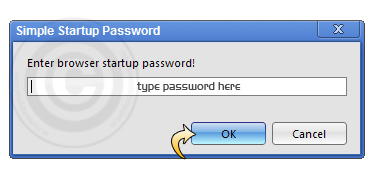
ശേഷം ക്രോം റീസ്റ്റാര്‍ട്ട് ചെയ്യുക.

റീസ്റ്റാര്‍ട്ടിന് ശേഷം ഇങ്ങനെ കാണാം. ഇവിടെ നമ്മള്‍ നേരത്തെ കൊടുത്ത പാസ് വേഡ് നല്‍കിയാല്‍ മാതമെ വെബ് ബ്രൌസ് ചെയ്യാനോ, മറ്റോ സാധിക്കൂ...!
read more

Sunday, July 8, 2012

ഫേസ്ബുക്ക് തീം മാറ്റാം...!!

, by Mufeed | tech tips


മോസില്ല ഫയര്‍ഫോക്സ് ഉപയോക്താക്കള്‍ക്ക് ഇതാ ഒരു സന്തോഷ വാര്‍ത്ത...!
ദിവസവും കണ്ടു മടുത്ത തീമില്‍ നിന്ന് മോചനമായി...
ഫേസ്ബുക്ക് പേജ് ഇനി കളര്‍ഫുള്‍ തീമുകളെക്കൊണ്ട് നിറക്കാം, അനായാസം...!
ചെറിയ ഒരു ട്രിക്ക് ഉപയോഗിച്ച് ഇത് സാധ്യമാക്കാം. അപ്പൊ, തുടങ്ങാം.


മോസില്ല ഫയര്‍ഫോക്സ് ഓപ്പണ്‍ ചെയ്യുക. തീം മാറ്റ്ഉന്നതിനായി ഒരു ആഡ് ഓണ്‍ ഡൌണ്‍ലോഡ് ചെയേണ്ടതുണ്ട്. അതിനായി, അഡ്രസ്സ് ബാറില്‍ https://addons.mozilla.org/en-US/firefox/ എന്ന് ടൈപ്പ് ചെയ്ത് എന്‍റര്‍ ചെയ്യുക. തുടര്‍ന്ന് വരുന്ന സൈറ്റിലെ സെര്‍ച് ബോക്സില്‍ Stylish എന്ന് ടൈപ്പ് ചെയ്ത് സെര്‍ച്ച് ബട്ടണ്‍ അമര്‍ത്തുകയോ, ഡ്രോപ്പ് ഡൌണ്‍ ലിസ്റ്റില്‍ നിന്ന് Stylish  സെലക്റ്റ് ചെയ്യുകയോ ചെയ്യാം.


Add to Firefox ബട്ടണ്‍ അമര്‍ത്തുക.


Install Now ബട്ടണ്‍ അമര്‍ത്തുക.


ബ്രൌസര്‍ റീസ്റ്റാര്‍ട്ട് ചെയ്യുക.


റീസ്റ്റാര്‍ട്ട് ചെയ്തതിന് ശേഷം ഫേസ്ബുക്കില്‍ സൈന്‍ ഇന്‍ ചെയ്യുക. ശേഷം, ബ്രൌസറിന്‍റെ താഴെ സ്റ്റാറ്റസ് ബാറിന്‍റെ ഇടത്തേ അറ്റത്ത് ഉള്ള സ്റ്റൈലിഷ് ബട്ടണില്‍ ക്ലിക്ക് ചെയ്യുക.
തുടര്‍ന്ന് വരുന്ന ലിസ്റ്റില്‍ നിന്നും 'Find styles for this site' എന്ന ഓപ്ഷന്‍ സെലക്റ്റ് ചെയ്യുക.


ഉടനെ മറ്റൊരു സൈറ്റിലേക്ക് റീഡയക്ട് ചെയ്യപ്പെടും, അവിടെ നിന്ന് ഇഷ്ടമുള്ള ഫേസ്ബുക്ക് തീം സെലക്റ്റ് ചെയ്യുക. (തീമിന്‍റെ പേരില്‍ ക്ലിക്ക് ചെയ്താല്‍ മതിയാകും).


തുടര്‍ന്ന് Install with Stylish എന്ന ബട്ടണില്‍ ക്ലിക്ക് ചെയ്യാം.


Install ബട്ടണ്‍ അമര്‍ത്തുക.
ഇനി യാതൊന്നും ചെയ്യേണ്ടതില്ല, നേരത്തെ തുറന്ന് വെച്ച് ഫേസ്ബുക്ക് പേജ് ഒന്നു നോക്കൂ...!!!


അഭിപ്രായം അറിയിക്കാന്‍ മറക്കരുതേ...
read more

Monday, June 11, 2012

ഫേസ്ബുക്കില്‍ ലൈക് ചെയ്ത് പണം നേടാം..!

, by Mufeed | tech tips


                                 സോഷ്യല്‍ നെറ്റ്വര്‍ക്കിങ് സൈറ്റുകളില്‍ ഏറ്റവും പ്രശസ്തമായ ഫേസ്ബുക്ക് കൂടുതല്‍ ജനപ്രിയമാവുന്നു. ഇനി മുതല്‍ നാം ഇടുന്ന പോസ്റ്റുകള്‍ മറ്റുള്ളവര്‍ ലൈക് ചെയ്യുകയോ, നമ്മുടെ പേജ് സന്ദര്‍ശിക്കുകയോ ചെയ്താല്‍ ഒരു നിശ്ചിത തുക നമ്മുടെ അക്കൌണ്ടിലെത്തും.
                                                 പ്രോംറ്റഡ് പോസ്റ്റ് എന്ന പേരിട്ടിരിക്കുന്ന ഇത് ന്വൂസിലാന്‍ഡില്‍ ആണ് പരീക്ഷണാര്‍ഥം അവതരിപ്പിച്ചിരിക്കുന്നത്. അവിടെ വിജയകരമെന്ന് കണ്ടാല്‍ മറ്റു രാജ്യങ്ങളിലെയ്ക്ക് കൂടി വികസിപ്പിക്കും.
പോസ്റ്റിലൂടെ വരുമാനമുണ്ടാക്കുന്ന പുതിയ പരീക്ഷണത്തിലൂടെ പോസ്സുകള്‍ കൂടുതല്‍ ജനപ്രിയമാക്കുകയാണ് ലക്ഷ്യമെന്ന് ഫേസ്ബുക്ക് വക്താവ് അറിയിച്ചു. നമ്മള്‍ ഇടുന്ന പോസ്റ്റ് 700 പേര്‍ ലൈക് കാണുകയോ ലൈക് ചെയ്യുകയോ ചെയ്താല്‍ 5 ഡോളര്‍ ലഭിക്കും. 3700 പേര്‍ ലൈക് ചെയ്യുകയാണെങ്കില്‍ 20 ഡോളര്‍ ലഭിക്കും. ഇതിലൂടെ ഫേസ്ബുക്കിലേയ്ക്ക് കൂടുതല്‍ പേരെ ആകര്‍ഷിക്കാന്‍ കഴിയും. ഏതായാലും ജനപ്രിയ പോസ്റ്റുകള്‍ ഇടുന്നവര്‍ക്ക് സമ്പാദിക്കാന്‍ നല്ല ഒരവസരമാണ് പ്രോംറ്റഡ് പോസ്റ്റിലൂടെ കൈവന്നിരിക്കുന്നത്.
read more

ഗൂഗിള്‍ ക്രോം മലയാളത്തില്‍...!

, by Mufeed | tech tips

                                    ഇന്‍റര്‍നെറ്റ് ഉപയോഗം വളരെയധികം വര്‍ദ്ധിച്ചു കൊണ്ടിരിക്കുന്ന ഒരു കാലഘട്ടത്തിലാണ് ഇന്ന് നാം ജീവിക്കുന്നത്. അതിനാല്‍ തന്നെ ഇന്‍റര്‍നെറ്റ് ഉപയോക്താക്കള്‍ സുഗമമായ സര്‍ഫിങിനും മെച്ചപ്പെട്ട ബ്രൌസിങിനും അവനവന്‍റെ അഭിരുചിക്കിക്കിണങ്ങിയ ബ്രൌസറുകളാണ് തെരഞ്ഞെടുക്കുക എന്നത് സംശയമില്ലാത്ത കാര്യമാണല്ലോ..?
                         ഇന്ന് പുറത്തിറങ്ങുന്ന അനേകം ബ്രൌസറുകളില്‍ നിന്ന് മെച്ചപ്പെട്ട ഒന്ന് തെരഞ്ഞെടുക്കാന്‍ നമുക്ക് കഴിയില്ല. കാരണം ഒന്ന് മറ്റൊന്നിനേക്കാള്‍ മികച്ചത് തന്നെ.
എന്‍റെ കാഴ്ചപ്പാടില്‍ വളരെ ലളിതവും, നല്ല സ്പീഡും, മികച്ച യൂസര്‍ ഇന്‍റര്‍ഫേസും കാഴ്ച വെയ്ക്കുന്ന ബ്രൌസര്‍ ഗൂഗിള്‍ ക്രോം തന്നെയാണ്. എന്നാല്‍ എല്ലാവര്‍ക്കും അങ്ങനെ ആവണമെന്നില്ല. ചിലര്‍ക്ക് മോസില്ല ഫയര്‍ ഫോക്സ് ആയിരിക്കും, മറ്റു ചിലര്‍ക്ക് ഇന്‍റര്‍നെറ്റ് എക്സ്പ്ലോറര്‍ ആയിരിക്കും,  അതുമല്ലെങ്കില്‍ സഫാരി എന്നിങ്ങനെ ആയിരിക്കാം.

 ഗൂഗിള്‍ ക്രോമിന്‍റെ ചില വിശേഷങ്ങളിലേയ്ക്ക്...

നമ്മുടെ ഭാഷയുമായി ബന്ധപ്പെടുത്തി പറയുമ്പോള്‍ ആദ്യം പറയേണ്ടത് ഗൂഗിള്‍ ക്രോമിന്‍റെ മലയാളം ഇന്‍റര്‍ഫേസ് പിന്തുണയാണ്. ഇത് എങ്ങനെ ചെയ്യാം എന്ന് നോക്കാം.

അതിന് മുമ്പ് താഴെ ബട്ടണില്‍ ക്ലിക്ക് ചെയ്ത് ലേറ്റസ്റ്റ് വേര്‍ഷന്‍ ഡൌണ്‍ലോഡ് ചെയ്യുക.


ഇന്‍സ്റ്റലേഷന് ശേഷം ക്രോം ഓപ്പണ്‍ ചെയ്യുക.


വലത് ഭാഗത്ത് മുകളില്‍ സെറ്റിങ്സ് ബട്ടണ്‍ ക്ലിക്ക് ചെയ്യുക.


ഡ്രോപ്ഡൌണ്‍ മെനുവില്‍ നിന്നും Settings തിരഞ്ഞെടുക്കുക.


താഴെയുള്ള 'Show advanced settings...'  ല്‍ ക്ലിക്ക് ചെയ്യുക. താഴേയ്ക്ക് സ്ക്രോള്‍ ചെയ്യുക.


Languages എന്ന ഹെഡിങിന് താഴെയുള്ള Language and spell-checker settings... എന്ന ബട്ടണില്‍ ക്ലിക്ക് ചെയ്യുക.


Languages വിന്‍ഡോയില്‍ നിന്നും Add ബട്ടണ്‍ ക്ലിക്ക് ചെയ്യുക.


ആരോയില്‍ ക്ലിക്ക് ചെയ്യുക.


തുടര്‍ന്ന് വരുന്ന ലിസ്റ്റില്‍ നിന്നും Malayalam - മലയാളം സെലെക്റ്റ് ചെയ്യുക.


OK അമര്‍ത്തുക.


Display Google Chrome in this language എന്ന ബട്ടണ്‍ ക്ലിക്ക് ചെയ്ത് OK അമര്‍ത്തുക.

ശേഷം ബ്രൌസര്‍ റീസ്റ്റാര്‍ട്ട് ചെയ്യുക.


ദാ ഗൂഗിള്‍ ക്രോം ഇപ്പോള്‍ പൂര്‍ണ്ണമായും മലയാളത്തിലായിക്കഴിഞ്ഞു....

ഇനി വേണ്ട എന്ന് തോന്നുകയാണെങ്കില്‍ നേരത്തെ ചെയ്തത് പോലെ ഭാഷകള്‍ (Languages) വിന്‍ഡോ ഓപ്പണ്‍ ചെയ്ത് ഇംഗ്ലീഷ് സെലക്റ്റ് ചെയ്ത് ‘ഈ ഭാഷയില്‍ google chrome പ്രദര്‍ശിപ്പിക്കുക’ എന്ന ബട്ടണില്‍ ക്ലിക്ക് ചെയ്ത് ഒ.കെ കൊടുക്കുക.


ക്രോം റീസ്റ്റാര്‍ട്ട് ചെയ്യുക.


 പുതിയ ടിപ്സുകളുമായി വീണ്ടും വരാം.
 നിങ്ങളുടെ അഭിപ്രായം രേഖപ്പടുത്താല്‍ മറക്കരുതേ...
read more